
SimpleSpend cho iPhone và iPad
Ứng dụng ghi chép thu chi cho iPhone và iPad
Ghi một khoản chỉ trong vài giây. Không cần tài khoản, không quảng cáo. Dữ liệu nằm trên thiết bị, bật iCloud nếu bạn muốn đồng bộ, và có thể dùng chung một sổ với người ấy miễn phí.
Xem trên App StoreCập nhật tháng 10 năm 2026 · SimpleSpend 1.6.1
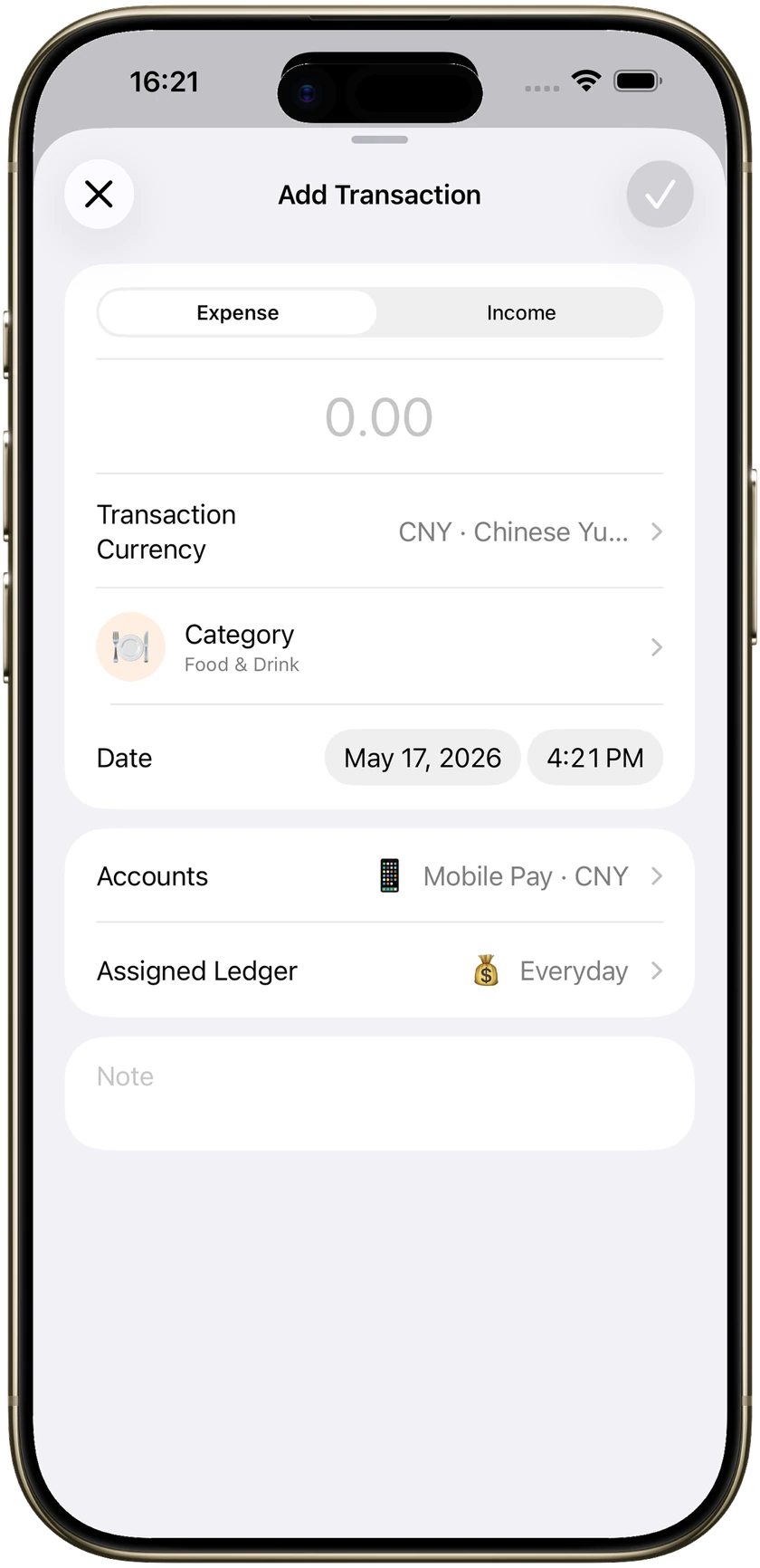
Vài giây
Ghi một khoản chi trong vài giây
Số tiền, danh mục, tài khoản, và ghi chú nếu cần. Tự tạo danh mục, danh mục con và tài khoản. Biểu mẫu cố ý ngắn.
Giọng nói
Ghi chi phí bằng Siri, hoặc giữ để nói
Trên iOS 18, Siri và Phím tắt có thể ghi thu chi. Trên iOS 26, giữ nút +, nói số tiền, ngày và danh mục, rồi thả tay. Biểu mẫu được điền sẵn để bạn kiểm tra. Chỉ lưu khi bạn xác nhận.
Tiện ích
Ghi ngay từ màn hình khóa hoặc Trung tâm điều khiển
Đặt tóm tắt sổ, tiến độ ngân sách, giao dịch gần đây hoặc biểu đồ thói quen ghi chép lên Màn hình chính. Thêm “Giao dịch mới” vào màn hình khóa hoặc Trung tâm điều khiển để bắt đầu ghi mà không cần tìm ứng dụng. Trên iOS 26, Trung tâm điều khiển còn mở được ghi bằng giọng nói.
Hóa đơn định kỳ
Theo dõi tiền thuê và hóa đơn theo lịch
Hằng ngày, hằng tuần, hằng tháng, hằng năm, hoặc chu kỳ tùy chọn. Khi đến hạn, SimpleSpend thêm giao dịch lần sau bạn mở ứng dụng.
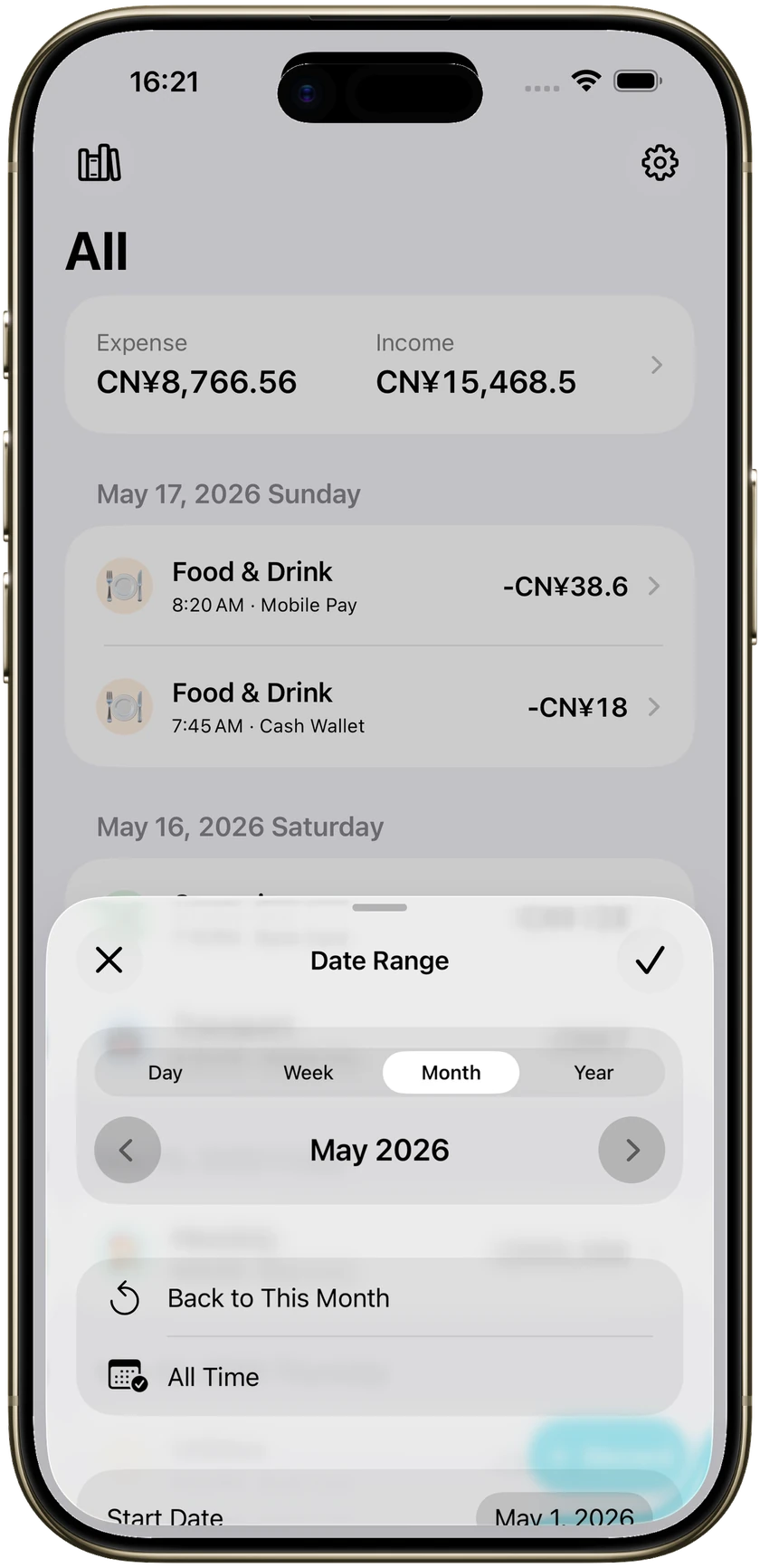
Gói đăng ký
Xem gói đăng ký tốn bao nhiêu một năm
Đánh dấu một khoản chi là gói đăng ký để xem tổng ước tính theo năm và các khoản sắp trừ trong 12 tháng tới.
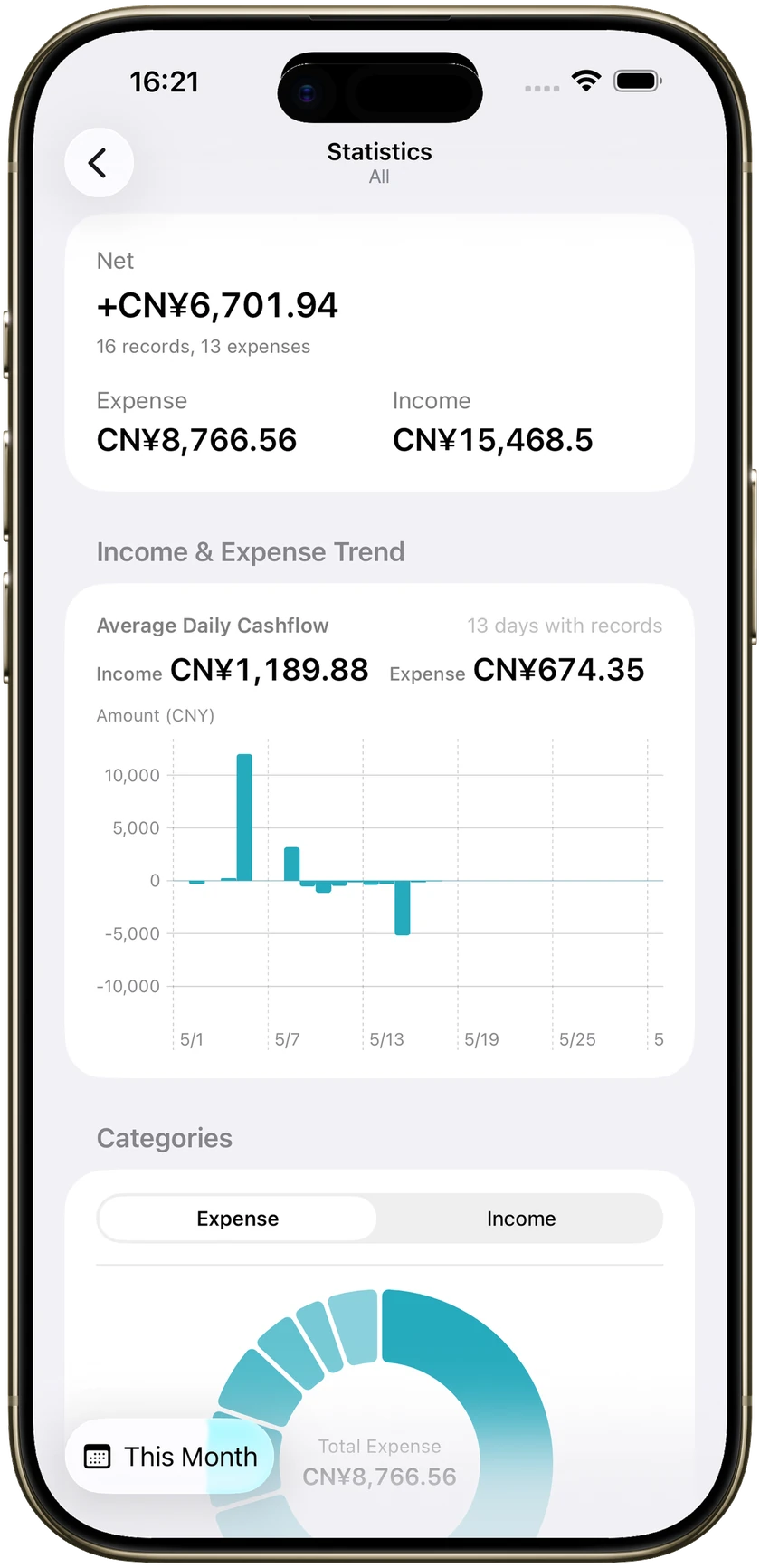
Ảnh hóa đơn
Giữ hóa đơn ngay trong khoản chi
Mỗi giao dịch đính kèm tối đa 3 ảnh, chọn từ thư viện ảnh. Khi cần chứng từ để hoàn tiền, bảo hành hay thanh toán công tác, mở đúng khoản đó là có. Bật iCloud thì ảnh đồng bộ cùng dữ liệu.
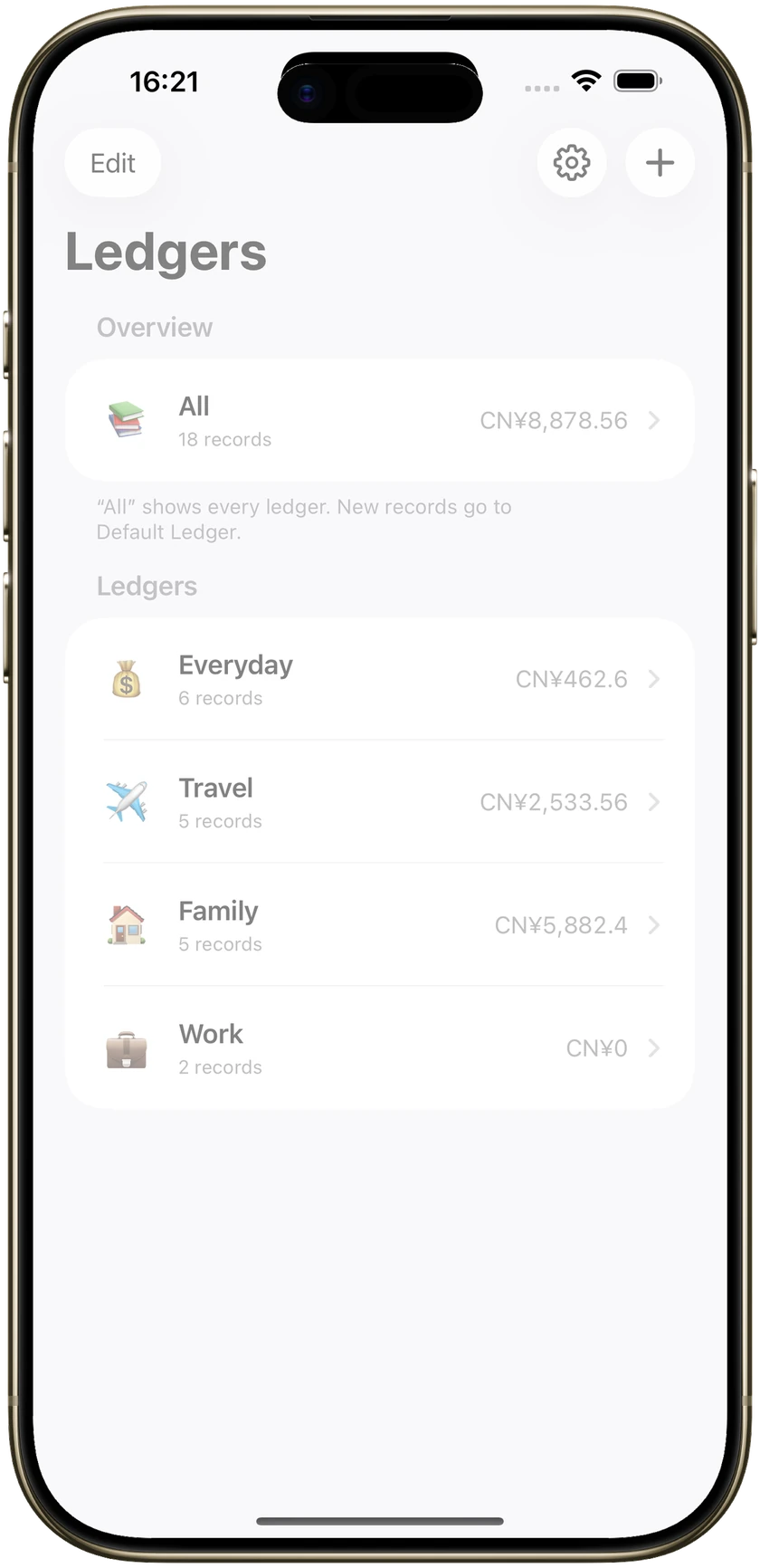
Nhiều sổ
Tách du lịch, gia đình và công việc
Mỗi sổ có giao dịch, ngân sách và ngày bắt đầu tháng riêng. Quy tắc định kỳ thuộc sổ cá nhân. Mục Tất cả chỉ cộng tổng, không trộn các sổ.
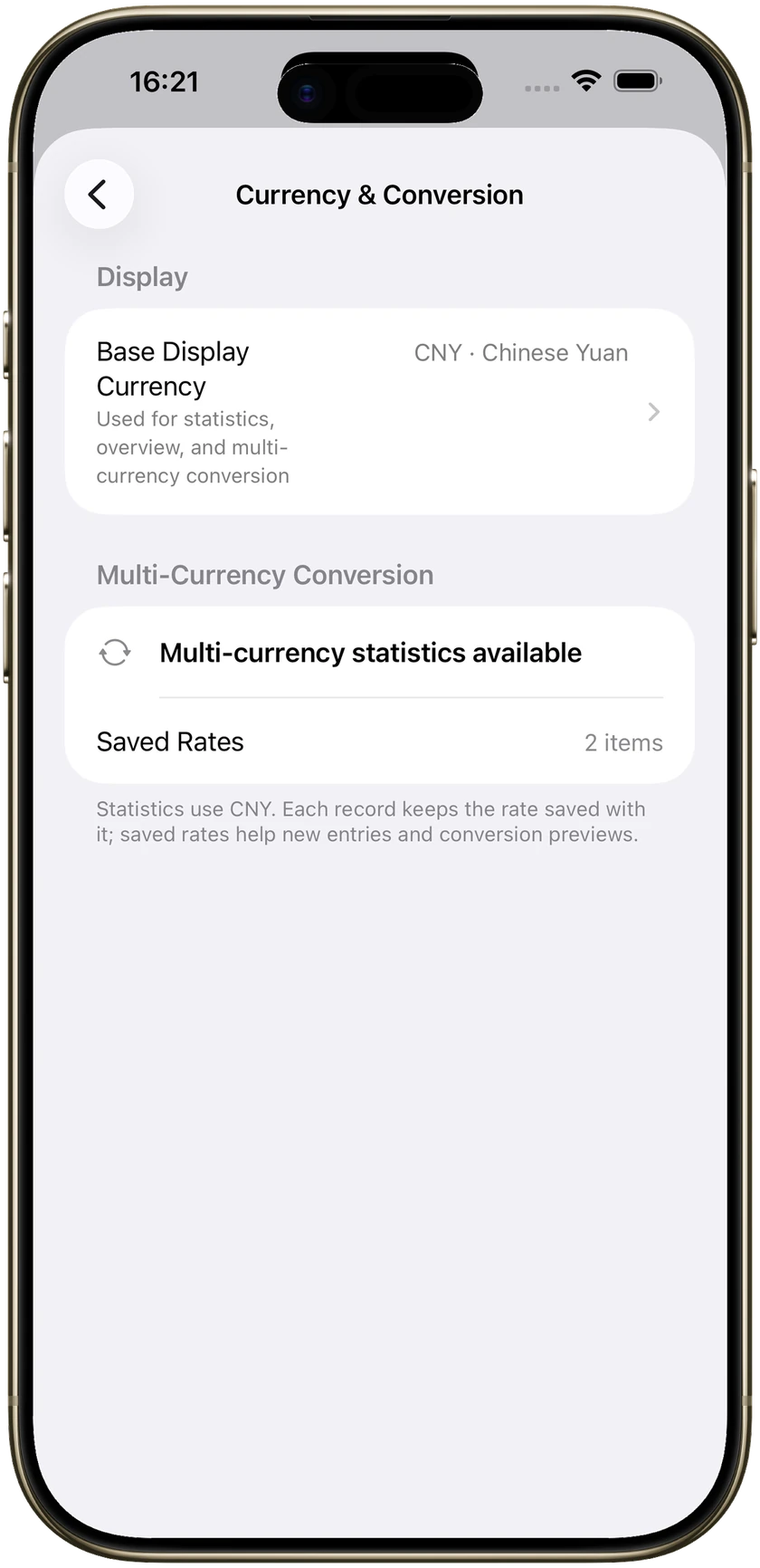
Nhiều loại tiền
Ghi đúng loại tiền đã chi, cộng về một loại
SimpleSpend lấy tỷ giá và lưu tỷ giá cùng giao dịch. Thống kê quy đổi sang loại tiền hiển thị bạn chọn.
Ngân sách
Thu, chi, chênh lệch, tính từ ngày nhận lương
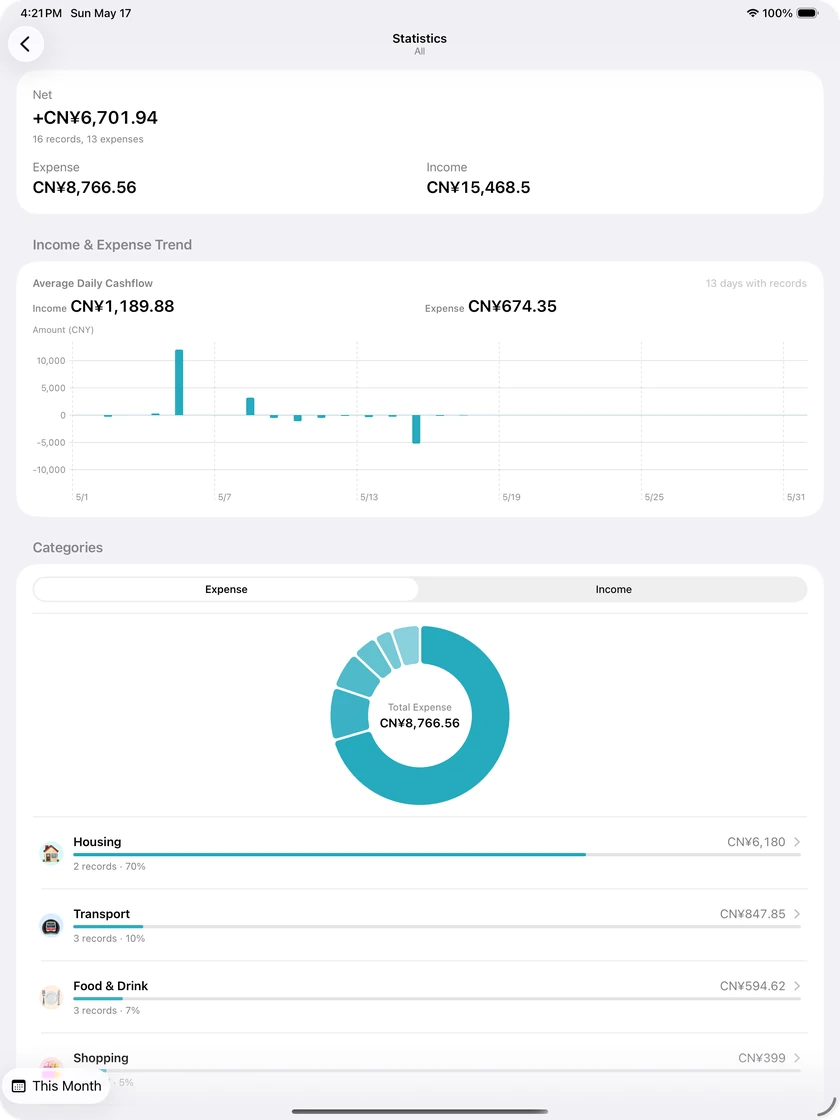
Xem theo ngày, tuần, tháng, năm hoặc khoảng tùy chọn. Mỗi sổ có thể bắt đầu tháng từ ngày 10, ngày 15 hay bất kỳ ngày nào, ngân sách và thống kê đi theo. Màn hình Thống kê có biểu đồ thói quen ghi chép, ngày nào quên ghi là thấy ngay.
Cũng có trên iPad
Cùng một bộ sổ, mặt bàn rộng hơn
Trên iPad, các sổ nằm ở chế độ chia cột. Giao dịch, ngân sách và quy tắc định kỳ giống iPhone.
Dữ liệu của bạn
Ở trên máy trừ khi bạn chọn cách khác
- Không cần tài khoản. Mở ứng dụng là ghi.
- Dữ liệu mặc định nằm trên thiết bị. Không kết nối ngân hàng.
- Tùy chọn đồng bộ iCloud giữa iPhone và iPad của bạn, kể cả ảnh đính kèm.
- Xuất CSV bất cứ lúc nào, hoặc tạo gói xuất đầy đủ kèm ảnh.
- Không quảng cáo. Chúng tôi không bán dữ liệu của bạn.
Miễn phí và Pro
Ghi chép cơ bản là miễn phí
Ghi chép, ngân sách, thống kê, tiện ích, lời nhắc, ảnh đính kèm và xuất dữ liệu đều miễn phí, kể cả 1 sổ chung cho hai người. Pro mở khóa quy tắc định kỳ không giới hạn (bản miễn phí có 5), thêm sổ chung và thành viên (tối đa 6 người mỗi sổ), sửa hàng loạt và gộp danh mục. Trả theo tháng, theo năm hoặc mua một lần.
Tải SimpleSpendHướng dẫn
Cách theo dõi tiền trên iPhone
Câu trả lời ngắn về tiền nhà, gói đăng ký, sổ chung cho cặp đôi, Siri, tiện ích, ảnh hóa đơn, ngân sách theo ngày lương và giữ dữ liệu trên thiết bị.
- Cách theo dõi tiền thuê và hóa đơn trên iPhoneĐặt tiền thuê và hóa đơn một lần. Khoản xuất hiện khi bạn mở ứng dụng.
- Xem gói đăng ký tốn bao nhiêu một nămĐánh dấu khoản là đăng ký và đọc tổng năm.
- Dùng chung một sổ với người ấyHai người dùng chung một sổ, miễn phí. Sổ cá nhân vẫn riêng.
- Ghi chi phí bằng Siri, hoặc giữ để nóiNói số tiền. Kiểm form. Rồi lưu.
- Sổ thu chi nhiều loại tiền cho du lịchGhi số đã trả. Cộng về một loại tiền.
- Sổ thu chi riêng tư, không đồng bộ ngân hàngKhông đăng nhập ngân hàng. Dữ liệu ở trên máy trừ khi bạn chọn iCloud.
- Theo dõi ngân sách iPhone không quảng cáoNgân sách tháng, chia danh mục, không quảng cáo trên biểu đồ.
- Theo dõi chi tiêu định kỳ trên iPhoneQuy tắc viết dòng tiếp khi bạn mở ứng dụng.
- Xuất sổ thu chi ra CSV trên iPhoneXuất CSV bất cứ lúc nào, hoặc đóng gói kèm ảnh.
- Đồng bộ SimpleSpend giữa iPhone và iPadSổ cá nhân có thể bật iCloud. Sổ chung đi lời mời.
- Ghi chép thu chi trên iPadCùng sổ trên iPad, chia cột. iCloud tùy chọn.
Câu hỏi
Câu hỏi thường gặp
Làm sao theo dõi tiền thuê và hóa đơn trên iPhone?
Đặt một quy tắc định kỳ với số tiền, danh mục và lịch. SimpleSpend thêm giao dịch lần sau bạn mở ứng dụng khi đã đến hạn.
Hướng dẫnLàm sao xem đăng ký tốn bao nhiêu một năm?
Đánh dấu khoản chi là đăng ký. Ứng dụng ước tính tổng năm và liệt kê 12 tháng tới.
Hướng dẫnCặp đôi có dùng chung sổ thu chi được không?
Có, và miễn phí. Tạo một sổ chung rồi mời người ấy. Pro nâng giới hạn lên 6 người mỗi sổ. Sổ cá nhân vẫn tách riêng.
Hướng dẫnCó ghi chi phí bằng Siri được không?
Có trên iOS 18 với Siri và Phím tắt. iOS 26 còn có giữ + để nói. Luôn cần bạn xác nhận trước khi lưu.
Hướng dẫnSimpleSpend có nhiều loại tiền không?
Có. Ghi đúng loại tiền đã chi. Ứng dụng lưu tỷ giá cùng giao dịch và có thể cộng về một loại hiển thị.
Hướng dẫnCó cần liên kết ngân hàng không?
Không. Không đồng bộ ngân hàng, không bắt buộc tài khoản. Dữ liệu ở trên máy trừ khi bạn bật iCloud.
Hướng dẫnXuất chi tiêu ra CSV được không?
Được. Xuất sổ đang mở ra CSV. Không nhập CSV và không nhập sao kê ngân hàng.
Hướng dẫnĐồng bộ SimpleSpend giữa iPhone và iPad được không?
Được nếu bật iCloud tùy chọn. Sổ cá nhân có thể đồng bộ giữa máy của bạn. Sổ chung vẫn dùng lời mời.
Hướng dẫnSimpleSpend có miễn phí không?
Ghi chép cơ bản miễn phí, không quảng cáo, không giới hạn số giao dịch. Pro mở khóa quy tắc định kỳ không giới hạn, thêm sổ chung và thành viên, sửa hàng loạt và gộp danh mục; trả theo tháng, theo năm hoặc mua một lần.
SimpleSpend có tiện ích không?
Có. Màn hình chính có tiện ích tóm tắt sổ, tiến độ ngân sách, giao dịch gần đây và thói quen ghi chép. Thêm “Giao dịch mới” vào màn hình khóa hoặc Trung tâm điều khiển để mở thẳng màn hình ghi.
Hướng dẫnCó lưu được ảnh hóa đơn trong giao dịch không?
Có. Mỗi giao dịch đính kèm tối đa 3 ảnh từ thư viện ảnh. Ảnh chỉ để lưu trữ, ứng dụng không tự đọc số tiền.
Hướng dẫnCó tính tháng từ ngày nhận lương được không?
Được. Mỗi sổ đặt được ngày bắt đầu tháng, ví dụ ngày 15. Ngân sách và thống kê khi đó tính từ ngày 15 đến ngày 14 tháng sau.
Hướng dẫn